Guida Online per Xojo Picker Color
Descrizione
Il componente Picker Color per la piattaforma di sviluppo Xojo Desktop è uno strumento per la gestione dei colori.
La guida è suddivisa in queste sezioni:
Proprietà
Metodi
Eventi
Descrizioni delle proprietà
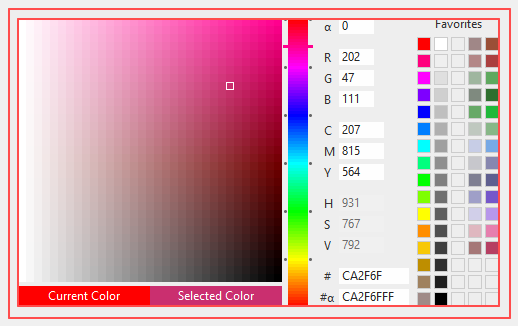
ColorBackground As Color
Consente di impostare il colore di sfondo del componente.
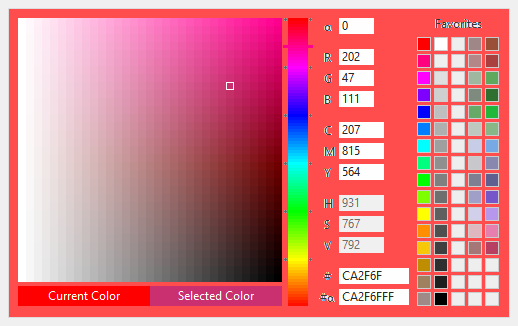
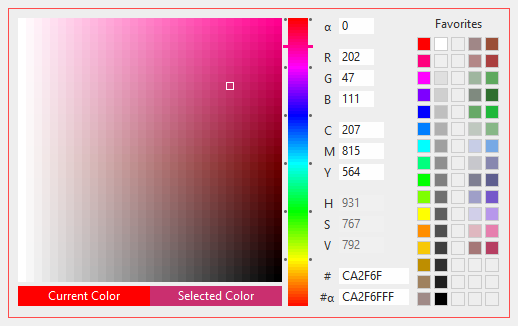
ColorBorder As Color
Consente di impostare il colore del bordo del componente.
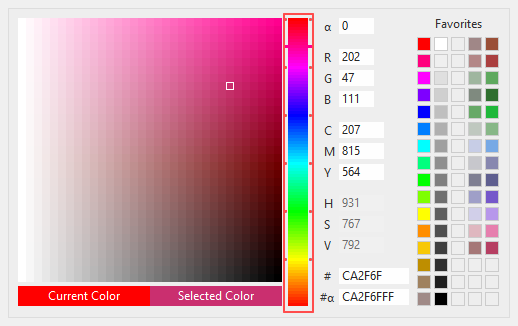
ColorStepDriver As Color
Consente di impostare il colore dell'icona del driver dei passaggi.
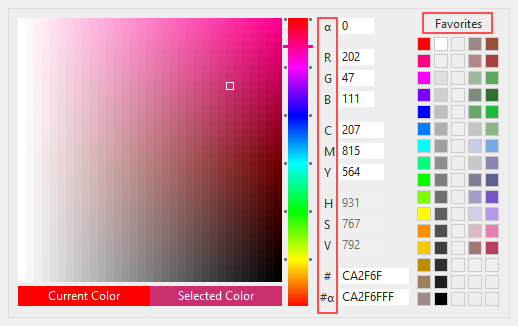
ColorText As Color
Consente di impostare il colore del testo del componente.
ColorTextBoxBackground As Color
Consente di impostare il colore di sfondo delle caselle di testo.
ColorTextBoxText As Color
Consente di impostare il colore del testo delle caselle di testo.
CurrentColor As Color
Consente di impostare il colore corrente.
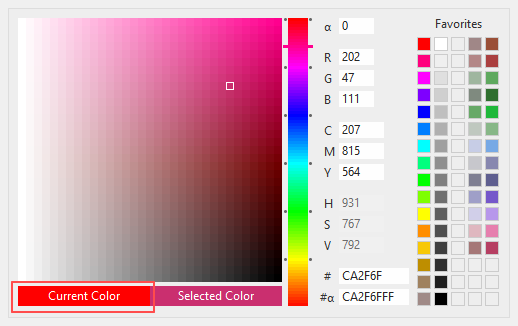
CurrentColorLabel As String
Consente di impostare l'etichetta del colore corrente.
DriverColor As Color
Consente di impostare il colore del driver.
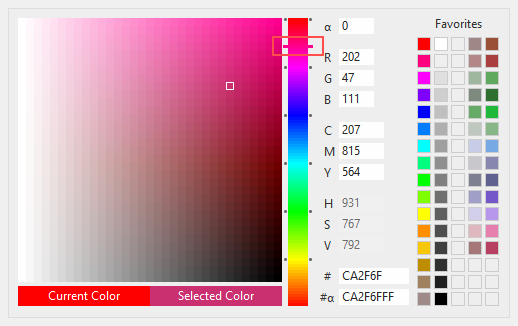
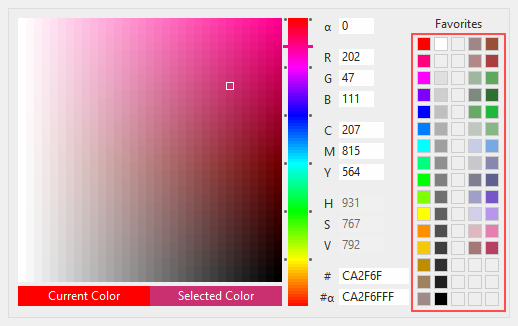
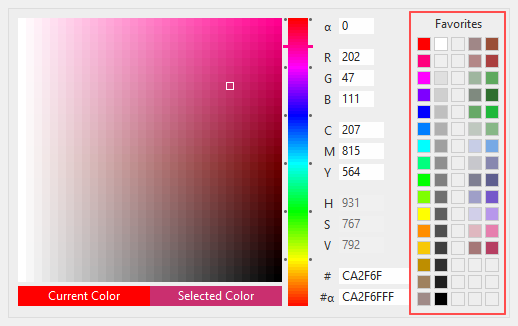
Favorites(79) As Color
Consente di impostare i colori preferiti visualizzati nel componente.
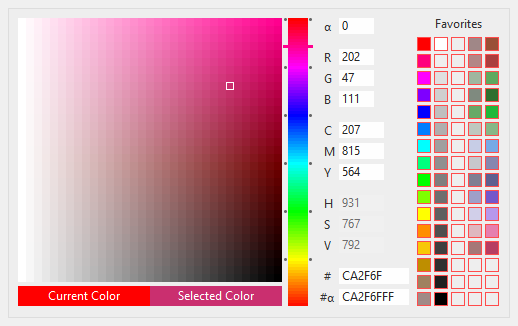
FavoritesBorder As Color
Consente di impostare il colore del bordo delle caselle dei preferiti.
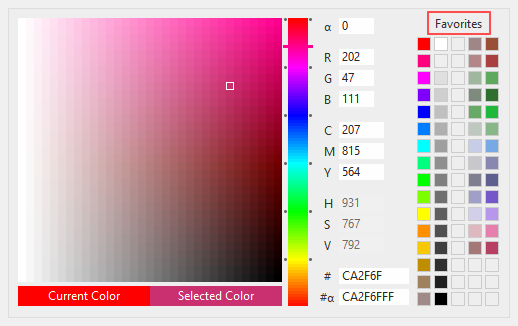
FavoritesLabel As String
Consente di impostare l'etichetta dei colori preferiti.
LicenseCode As String
Consente di impostare il codice di licenza.
È necessario impostare il codice di licenza e l'email di licenza nell'evento Opening().
BaPickerColor1.LicenseEmail = "your-email@your-domain.com"
BaPickerColor1.LicenseCode = "your-license-code"
LicenseEmail As String
Consente di impostare l'email di licenza.
È necessario impostare il codice di licenza e l'email di licenza nell'evento Opening().
BaPickerColor1.LicenseEmail = "your-email@your-domain.com"
BaPickerColor1.LicenseCode = "your-license-code"
ObjectPadding As Integer
Consente di impostare il riempimento interno del componente.
ReleaseDate As DateTime
Restituisce la data di rilascio di questo componente.
ReleaseVersion As String
Restituisce la versione di rilascio di questo componente.
SelectedColor As Boolean
Consente di impostare il colore selezionato.
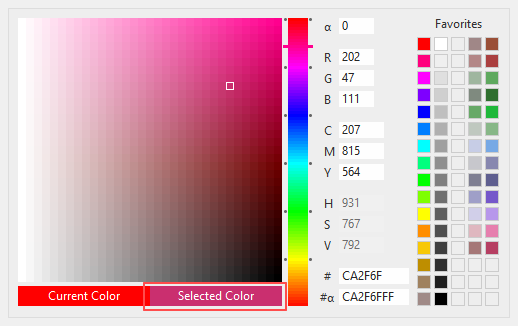
SelectedColorLabel As String
Consente di impostare l'etichetta del colore selezionato.
ShowFavorites As Boolean
Consente di impostare se i preferiti sono visibili.
ShowTextBoxes As Boolean
Consente di impostare se le caselle di testo sono visibili.
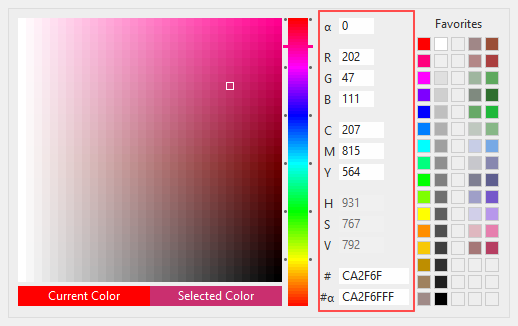
TextBoxAlignment As TextAlignments
Consente di impostare l'allineamento delle caselle di testo.
TextBoxFontBold As Boolean
Consente di impostare il grassetto del carattere delle caselle di testo.
TextBoxFontItalic As Boolean
Consente di impostare il corsivo del carattere delle caselle di testo.
TextBoxFontName As String
Consente di impostare il nome del carattere delle caselle di testo.
TextBoxFontSize As Integer
Consente di impostare la dimensione del carattere delle caselle di testo.
TextBoxFontUnderline As Boolean
Consente di impostare la sottolineatura del carattere delle caselle di testo.
TextBoxHeight As Integer
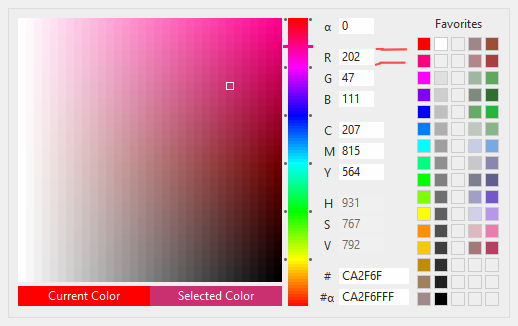
Consente di impostare l'altezza delle caselle di testo.
Descrizioni dei metodi
AutoDarkLightMode (boolForceDark as Boolean = false, boolForceLight as Boolean = false)
Per cambiare automaticamente tutti i colori con il colore del tema del sistema operativo.
È possibile chiamare questo metodo nell'evento Opening della finestra.
'On "Opening" Event
BaPickerColor1.AutoDarkLightMode
DeleteAllFavorites ()
Utilizzare per eliminare tutti i preferiti.
BaPickerColor1.DeleteAllFavorites
DeleteFavorite (intIndex as integer)
Utilizzare per eliminare un colore preferito specifico.
BaPickerColor1.DeleteFavorite(1)
GetSettings ()
Utilizzare per ottenere la stringa json delle impostazioni del componente.
Var strJson as String = BaPickerColor1.GetSettings
SetSettings (strJson as String)
Utilizzare per impostare le impostazioni del componente da una stringa json.
Var strJson as String = "{...}"
BaPickerColor1.SetSettings(strJson)
Descrizioni degli eventi
Closing ()
Questo evento si attiva quando si chiude il componente.
ColorSelected (colSelected as Color)
Questo evento si attiva quando si seleziona un colore nel componente.
colSelected è il valore del colore utilizzato.
DarkLightModeChanged ()
Questo evento si attiva dopo la chiamata al metodo AutoDarkLightMode, dopo aver cambiato tutti i colori.
'All'interno dell'evento, cioè dopo che tutti i colori sono stati cambiati, puoi scegliere se cambiare qualcos'altro.
BaPickerColor1.ColorBackground = &cFF930000
BaPickerColor1.ColorBorder = &cFFD47900
DriverSelected (colDriver as Color)
Questo evento si attiva quando si cambia il colore del driver nel componente.
FavoritesAdded (idxFavorite as integer, colFavorite as Color)
Questo evento si attiva quando si aggiunge un colore preferito nel componente.
idxFavorite è l'indice del preferito utilizzato.
colFavorite è il valore del colore utilizzato.
GenericError (strMethodName as String, intErrorNumber as Integer, strErrorMessage as String)
Questo evento si attiva quando viene generato un errore all'interno del componente.
strMethodName è il nome del metodo in cui è stato generato l'errore.
intErrorNumber è il numero dell'errore generato.
strErrorMessage è il messaggio dell'errore generato.
LicenseMessage (strMessage as String)
Questo evento si attiva dopo il controllo della licenza.
Il parametro strMessage restituisce il messaggio relativo alla tua licenza.
MouseEnter ()
Il mouse è entrato nell'area del controllo.
MouseExit ()
Il mouse ha lasciato l'area del controllo.
MouseMove (x as Integer, y as Integer)
Il mouse si è spostato all'interno del controllo.
I parametri x e y rappresentano la posizione del cursore.
Opening ()
Il controllo sta per essere visualizzato. Utilizzare questo evento per inizializzare un controllo.
L'evento Opening viene chiamato dopo il Costruttore.
È necessario impostare il codice di licenza e l'email di licenza nell'evento Opening().
BaPickerColor1.LicenseEmail = "your-email@your-domain.com"
BaPickerColor1.LicenseCode = "your-license-code"