Guida Online per Xojo Zoom Image
Descrizione
Il componente Zoom Image per la piattaforma di sviluppo Xojo Desktop è uno strumento di supporto per visualizzare e gestire le immagini.
La guida è suddivisa in queste sezioni:
Proprietà
Metodi
Eventi
Descrizioni delle proprietà
ColorComponentBorder As Color
Consente di impostare il colore del bordo del componente.
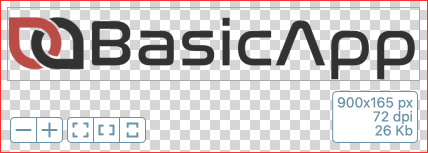
ColorGridBackground As Color
Consente di impostare il colore di sfondo della griglia.
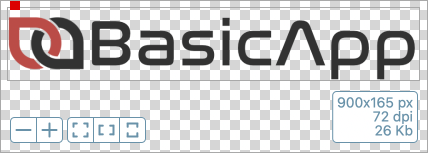
ColorGridBackgroundAlt As Color
Consente di impostare il colore di sfondo alternato della griglia.
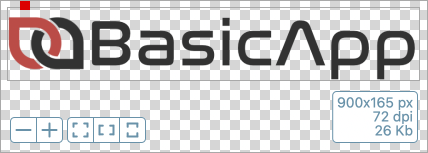
ColorImageBorder As Color
Consente di impostare il colore del bordo dell'immagine.
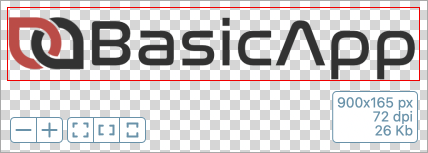
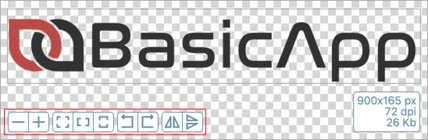
ColorToolsBarBackground As Color
Consente di impostare il colore di sfondo della barra degli strumenti.
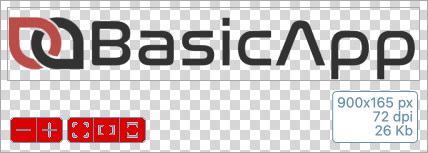
ColorToolsBarBackgroundOver As Color
Consente di impostare il colore di sfondo della barra degli strumenti quando il mouse è sopra.
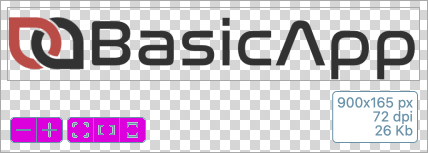
ColorToolsBarBorder As Color
Consente di impostare il colore del bordo della barra degli strumenti.
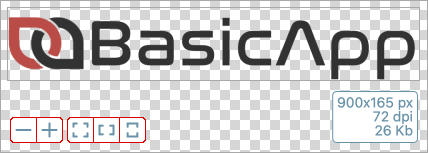
ColorToolsBarIcon As Color
Consente di impostare il colore dell'icona della barra degli strumenti
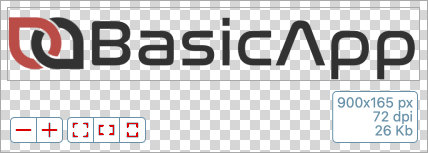
ComponentBorderSize As Integer
Consente di impostare la dimensione del bordo del componente.
DragImageActive As Boolean
Consente di impostare se l'immagine può essere trascinata nel componente.
DropImageActive As Boolean
Consente di impostare se il rilascio dell'immagine è attivo.
GridBoxSize As Integer
Consente di impostare la dimensione della casella della griglia.
Image As Picture
Consente di impostare l'immagine.
ImageBorderSize As Integer
Consente di impostare la dimensione del bordo dell'immagine.
ImagePosHeight As Integer
Altezza dell'immagine visualizzata (non l'immagine reale).
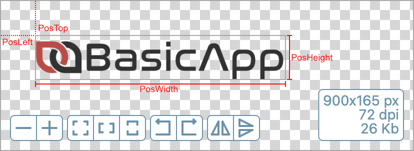
ImagePosLeft As Integer
Posizione sinistra dell'immagine visualizzata. Distanza dal bordo sinistro del componente.
ImagePosTop As Integer
Posizione superiore dell'immagine visualizzata. Distanza dal bordo superiore del componente.
ImagePosWidth As Integer
Larghezza dell'immagine visualizzata (non l'immagine reale).
InfoImageFontBold As Boolean
Consente di impostare il grassetto del carattere nella casella delle informazioni sull'immagine.
InfoImageFontItalic As Boolean
Consente di impostare il corsivo del carattere nella casella delle informazioni sull'immagine.
InfoImageFontName As String
Consente di impostare il nome del carattere nella casella delle informazioni sull'immagine.
InfoImageFontSize As Integer
Consente di impostare la dimensione del carattere nella casella delle informazioni sull'immagine.
InfoImageFontUnderline As Boolean
Consente di impostare la sottolineatura del carattere nella casella delle informazioni sull'immagine.
InfoImageVisible As Boolean
Consente di impostare se la casella delle informazioni sull'immagine è visibile.
LicenseCode As String
Consente di impostare il codice di licenza.
È necessario impostare il codice di licenza e l'email di licenza nell'evento Opening().
BaZoomImage1.LicenseEmail = "your-email@your-domain.com"
BaZoomImage1.LicenseCode = "your-license-code"
LicenseEmail As String
Consente di impostare l'email di licenza.
È necessario impostare il codice di licenza e l'email di licenza nell'evento Opening().
BaZoomImage1.LicenseEmail = "your-email@your-domain.com"
BaZoomImage1.LicenseCode = "your-license-code"
ReleaseDate As DateTime
Restituisce la data di rilascio di questo componente.
ReleaseVersion As String
Restituisce la versione di rilascio di questo componente.
ToolsBarAutoZoomVisible As Boolean
Consente di impostare se la barra degli strumenti AutoZoom è visibile.
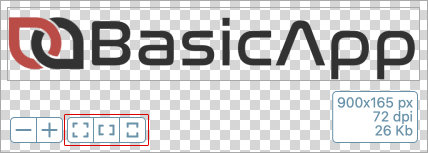
ToolsBarBorderArc As Integer
Consente di impostare l'arco della barra degli strumenti.
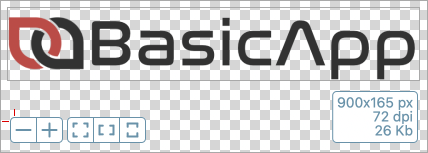
ToolsBarBorderSize As Integer
Consente di impostare la dimensione del bordo della barra degli strumenti.
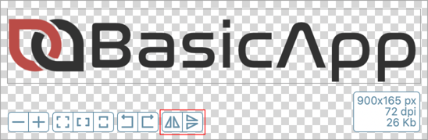
ToolsBarFlipVisible As Boolean
Consente di impostare se la barra degli strumenti di capovolgimento è visibile.
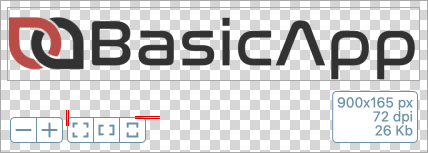
ToolsBarIconPenSize As Integer
Consente di impostare la dimensione della penna dell'icona della barra degli strumenti.
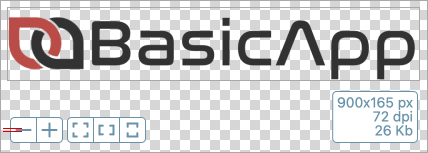
ToolsBarMargin As Integer
Consente di impostare il margine tra la barra degli strumenti e il bordo del componente.
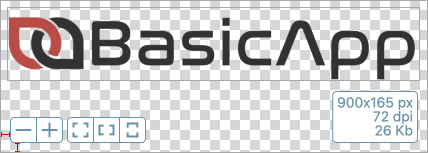
ToolsBarSize As Integer
Consente di impostare la dimensione della barra degli strumenti.
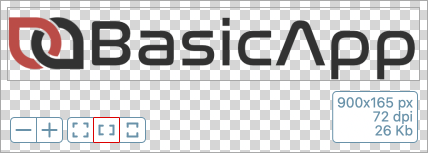
ToolsBarRotateVisible As Boolean
Consente di impostare se la barra degli strumenti di rotazione è visibile.
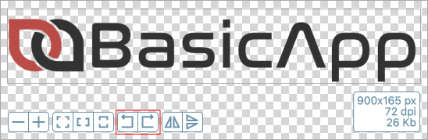
ToolsBarVisible As Boolean
Consente di impostare se la barra degli strumenti è visibile.
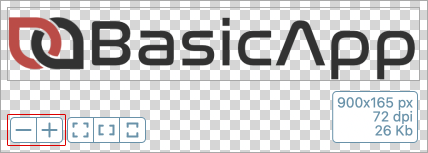
ToolsBarZoomVisible As Boolean
Consente di impostare se la barra degli strumenti di zoom è visibile.
Descrizioni dei metodi
AutoDarkLightMode ()
Per cambiare automaticamente tutti i colori con il colore del tema del sistema operativo.
È possibile chiamare questo metodo nell'evento Opening della finestra.
'On "Opening" Event
BaZoomImage1.AutoDarkLightMode
ClearAll ()
Utilizzare per cancellare l'immagine.
BaZoomImage1.ClearAll
FlipHorizontal ()
Utilizzare per capovolgere orizzontalmente l'immagine nel componente.
BaZoomImage1.FlipHorizontal
FlipVertical ()
Utilizzare per capovolgere verticalmente l'immagine nel componente.
BaZoomImage1.FlipVertical
RotateLeft ()
Utilizzare per ruotare l'immagine a sinistra nel componente.
BaZoomImage1.RotateLeft
RotateRight ()
Utilizzare per ruotare l'immagine a destra nel componente.
BaZoomImage1.RotateRight
ZoomAll ()
Utilizzare per eseguire lo zoom automatico dell'immagine nel componente.
BaZoomImage1.ZoomAll
ZoomIn ()
Utilizzare per ingrandire l'immagine nel componente.
BaZoomImage1.ZoomIn
ZoomMaxHeight ()
Utilizzare per eseguire lo zoom automatico dell'immagine nel componente sul lato dell'altezza.
BaZoomImage1.ZoomMaxHeight
ZoomMaxWidth ()
Utilizzare per eseguire lo zoom automatico dell'immagine nel componente sul lato della larghezza.
BaZoomImage1.ZoomMaxWidth
ZoomOut ()
Utilizzare per ridurre lo zoom dell'immagine nel componente.
BaZoomImage1.ZoomOut
Descrizioni degli eventi
Click (x As Integer, y As Integer)
Questo evento si attiva quando si fa clic con il mouse nel componente.
La posizione X del cursore del mouse.
La posizione Y del cursore del mouse.
DarkLightModeChanged ()
Questo evento si attiva dopo la chiamata al metodo AutoDarkLightMode, dopo aver cambiato tutti i colori.
'All'interno dell'evento, cioè dopo che tutti i colori sono stati cambiati, puoi scegliere se cambiare qualcos'altro.
BaZoomImage1.ColorGridBackground = &cFF930000
BaZoomImage1.ColorGridBackgroundAlt = &cFFD47900
FlipHorizontalExecuted ()
Questo evento si attiva dopo la chiamata al metodo FlipHorizontal.
FlipVerticalExecuted ()
Questo evento si attiva dopo la chiamata al metodo FlipVertical.
ImageDragging (x as Integer, y as Integer)
Questo evento si attiva quando l'immagine viene trascinata sul componente.
La posizione X del cursore del mouse.
La posizione Y del cursore del mouse.
ImageDropped (obj As DragItem, action As DragItem.Types)
Questo evento si attiva dopo il rilascio di un file immagine sul componente.
Il parametro obj restituisce il DragItem.
Il parametro action restituisce il DragItem.Types.
LicenseMessage (strMessage as String)
Questo evento si attiva dopo il controllo della licenza.
Il parametro strMessage restituisce il messaggio relativo alla tua licenza.
MouseDown (x as Integer, y as Integer)
Questo evento si attiva mentre il pulsante del mouse è tenuto premuto.
I parametri x e y rappresentano la posizione del cursore.
MouseEnter ()
Il mouse è entrato nell'area del controllo.
MouseExit ()
Il mouse ha lasciato l'area del controllo.
MouseMove (x as Integer, y as Integer)
Il mouse si è spostato all'interno del controllo.
I parametri x e y rappresentano la posizione del cursore.
MouseUp (x as Integer, y as Integer)
Il pulsante del mouse è stato rilasciato.
I parametri x e y rappresentano la posizione del cursore.
Opening ()
Il controllo sta per essere visualizzato. Utilizzare questo evento per inizializzare un controllo.
L'evento Opening viene chiamato dopo il Costruttore.
È necessario impostare il codice di licenza e l'email di licenza nell'evento Opening().
BaZoomImage1.LicenseEmail = "your-email@your-domain.com"
BaZoomImage1.LicenseCode = "your-license-code"
RotateLeftExecuted ()
Questo evento si attiva dopo la chiamata al metodo RotateLeft.
RotateRightExecuted ()
Questo evento si attiva dopo la chiamata al metodo RotateRight.
ZoomAllExecuted ()
Questo evento si attiva dopo la chiamata al metodo ZoomAll.
ZoomHeightExecuted ()
Questo evento si attiva dopo la chiamata al metodo ZoomMaxHeight.
ZoomInExecuted ()
Questo evento si attiva dopo la chiamata al metodo ZoomIn.
ZoomOutExecuted ()
Questo evento si attiva dopo la chiamata al metodo ZoomOut.
ZoomWidthExecuted ()
Questo evento si attiva dopo la chiamata al metodo ZoomMaxWidth.